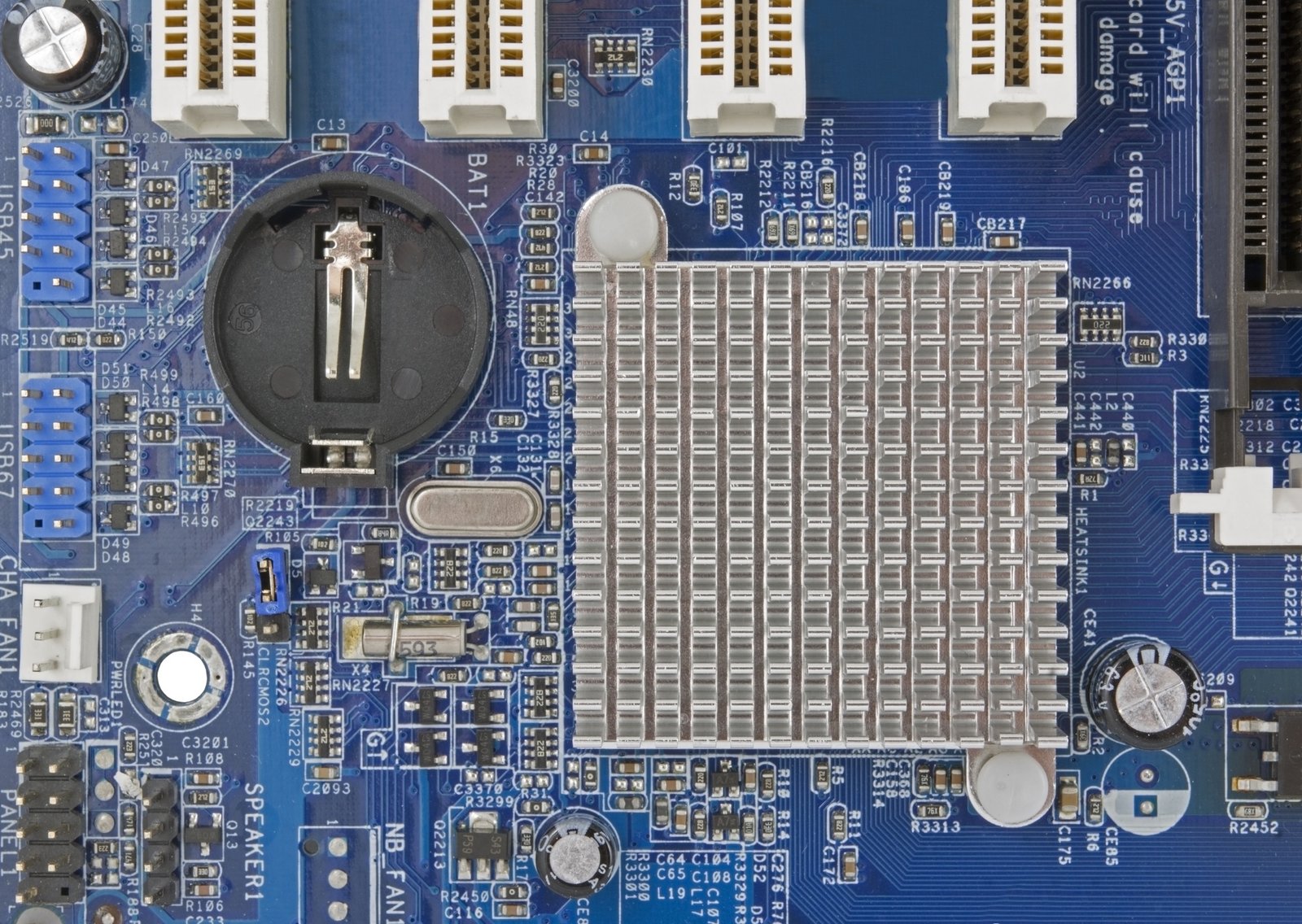
Auf jedem PC-Mainboard sitzt eine kleine silberne Knopfzelle – die CMOS-Batterie, meist vom Typ CR2032. Sie ist so unscheinbar, dass die meisten PC-Nutzer sie jahrelang nicht wahrnehmen. Und solange sie tut was sie soll, gibt es dafür auch keinen Anlass.
Aber sie altert. Und wenn sie leer ist, macht sie sich bemerkbar – meistens durch Symptome die man zunächst ganz woanders sucht.
Was die CMOS-Batterie eigentlich macht
Das BIOS speichert seine Einstellungen in einem kleinen Speicherchip auf dem Mainboard, dem CMOS-Speicher. Dieser Chip braucht eine konstante, sehr schwache Stromversorgung, um seine Daten zu halten – auch wenn der PC ausgeschaltet und vom Netz getrennt ist. Genau das liefert die Knopfzelle.
Sie speichert also nicht nur Datum und Uhrzeit, sondern auch alle BIOS-Konfigurationen: Bootreihenfolge, XMP-Profile, Sicherheitseinstellungen, und mehr. Fällt die Versorgung weg, gehen diese Einstellungen verloren – und bei manchen Mainboards sorgt das beim nächsten Start für Probleme.
Typische Symptome einer leeren CMOS-Batterie
Datum und Uhrzeit stimmen nicht. Das ist das häufigste und harmloseste Zeichen. Nach jedem Einschalten zeigt das BIOS das Datum 01.01.2000 oder einen ähnlichen Standardwert. Windows übernimmt das und zeigt falsche Zeiten an.
BIOS-Fehlermeldung beim Start. Manche Mainboards zeigen beim Hochfahren eine Meldung wie „CMOS Checksum Error“, „CMOS Battery Low“ oder „System CMOS Checksum Failure“. Der PC startet dann trotzdem, aber mit einem Hinweis darauf, dass etwas nicht stimmt.
PC startet nicht zuverlässig. Bei manchen Mainboard-Konfigurationen – besonders wenn Sicherheitsfeatures wie Secure Boot oder bestimmte BIOS-Passwörter aktiv sind – kann eine leere Batterie den Start komplett verhindern. Das System hängt, weil es seine gespeicherten Einstellungen nicht mehr lesen kann und in einen Fehlerzustand fällt.
Gespeicherte BIOS-Einstellungen gehen immer wieder verloren. XMP-Profil für den RAM aktiv gesetzt, nach dem nächsten Start wieder weg. Das ist ein klassisches Symptom einer nachlassenden Batterie.
Die CMOS-Batterie tauschen – so geht es
Der Tausch ist einer der einfachsten Eingriffe am PC, den man selbst durchführen kann. Es braucht keine Fachkenntnisse, kein Werkzeug außer einem flachen Gegenstand zum Lösen der Batterie, und die neue Batterie kostet weniger als zwei Euro.
Schritt 1: PC ausschalten und Stromkabel ziehen. Kurz warten bis alle Kondensatoren entladen sind.
Schritt 2: Gehäuse öffnen. Die CMOS-Batterie befindet sich direkt auf dem Mainboard – eine flache, silberne Scheibe etwa in der Größe einer großen Münze, in einem kleinen Kunststoffhalter. Auf den meisten Boards sitzt sie gut sichtbar, manchmal etwas versteckt unter einer Steckkarte.
Schritt 3: Batterie aus dem Halter hebeln. Die meisten Halter haben einen kleinen seitlichen Clip – mit einem Fingernagel oder einem flachen Schraubenzieher vorsichtig an der Seite hebeln, bis die Batterie herausspringt.
Schritt 4: Neue CR2032-Batterie einlegen. Die Plus-Seite (beschriftet) muss nach oben zeigen. Eindrücken bis sie hörbar einrastet.
Schritt 5: PC wieder zusammensetzen und starten. Beim ersten Start das BIOS aufrufen (Entf, F2, oder F10 je nach Hersteller), Datum und Uhrzeit neu einstellen, ggf. weitere Einstellungen wie XMP-Profile wiederherstellen, speichern und neu starten.
Was wenn die Probleme danach weitergehen
Wenn nach dem Batterietausch immer noch CMOS-Fehlermeldungen erscheinen oder der PC weiterhin instabil startet, war die Batterie vielleicht nicht die einzige Ursache. Ein BIOS-Reset – also das vollständige Zurücksetzen aller BIOS-Einstellungen auf Werksstandard – ist dann der sinnvolle nächste Schritt. Die zwei Maßnahmen ergänzen sich gut: Batterie tauschen sichert die Einstellungen dauerhaft, BIOS-Reset beseitigt vorhandene Fehlkonfigurationen.
Bei sehr alten PCs kann es auch vorkommen, dass der CMOS-Chip selbst Schäden davongetragen hat – das ist selten, aber möglich. In dem Fall helfen weder neue Batterie noch Reset.