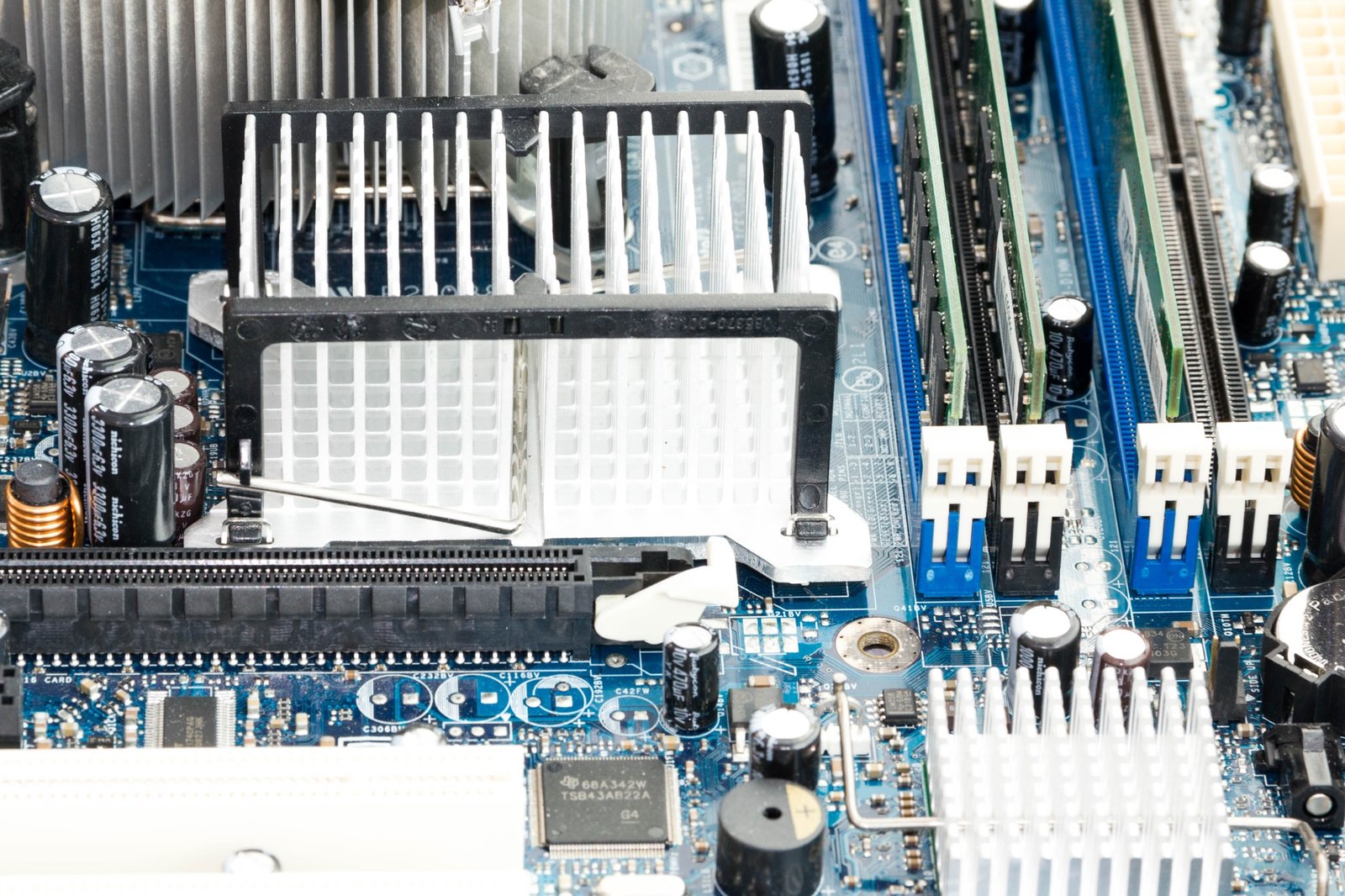
Es gibt Situationen, in denen der PC plötzlich nicht mehr startet – und weder RAM noch Netzteil noch Kabel das Problem erklären. Manchmal liegt es an den BIOS-Einstellungen selbst. Eine falsch konfigurierte Bootreihenfolge, ein übertakteter Prozessor der sich nicht mehr stabil verhält, ein fehlgeschlagenes BIOS-Update, oder schlicht eine Einstellung die jemand versehentlich verändert hat – all das kann dazu führen, dass der PC beim Start hängt oder gar nicht erst reagiert.
In solchen Fällen ist ein BIOS-Reset oft der schnellste Weg, wieder auf Null zu kommen. Alle gespeicherten Einstellungen werden gelöscht, das BIOS kehrt zum Auslieferungszustand zurück – und in vielen Fällen startet der PC danach wieder problemlos.
Was beim BIOS-Reset passiert
Das BIOS speichert seine Einstellungen in einem kleinen Speicherbereich auf dem Mainboard, der vom CMOS-Chip verwaltet wird. Dieser Chip wird durch die Knopfzelle auf dem Mainboard mit Strom versorgt – auch wenn der PC vom Netz getrennt ist. Dadurch bleiben Datum, Uhrzeit und alle anderen Einstellungen erhalten, selbst wenn der PC wochenlang ausgeschaltet war.
Ein BIOS-Reset bedeutet: dieser Speicher wird geleert. Datum und Uhrzeit springen zurück, alle individuellen Anpassungen sind weg. Das klingt nach Verlust, ist in der Praxis aber meist kein Problem – Datum und Uhrzeit stellt man kurz neu ein, und BIOS-Einstellungen die man bewusst gesetzt hatte, kann man danach erneut vornehmen.
Was der Reset nicht beeinflusst: Windows, persönliche Dateien, installierte Programme. Die liegen auf der Festplatte und bleiben völlig unberührt.
Methode 1 – Reset über das BIOS-Menü
Wenn der PC noch ins BIOS kommt – also zumindest bis zu dem Punkt startet, an dem man durch Drücken von Entf, F2 oder F10 (je nach Hersteller) das BIOS-Menü öffnen kann – gibt es dort eine direkte Reset-Option.
Sie heißt je nach Mainboard-Hersteller unterschiedlich: „Load Optimized Defaults“, „Load Setup Defaults“, „Restore Defaults“ oder ähnlich. Diese Option setzt alle Einstellungen auf den vom Hersteller empfohlenen Standardwert zurück. Danach speichern (meist F10) und neu starten.
Das ist die einfachste Methode – sofern man ins BIOS kommt.
Methode 2 – CMOS-Jumper auf dem Mainboard
Die meisten Mainboards haben einen kleinen dreipoligen Jumper-Header speziell für den CMOS-Reset. Er ist meist beschriftet mit „CLR_CMOS“, „JBAT1″, „CLEAR“ oder ähnlichem und sitzt irgendwo auf dem Board – oft in der Nähe der Batterie oder am Rand der Platine.
So geht es:
- PC vollständig ausschalten und vom Strom trennen.
- Den Jumper von seiner Standardposition (Pins 1–2) auf die Reset-Position (Pins 2–3) stecken.
- Kurz warten – fünf bis zehn Sekunden reichen.
- Jumper zurück auf die Standardposition stecken.
- PC wieder anschließen und starten.
Die genaue Position des Jumpers und welche Pins die Reset-Funktion aktivieren steht im Handbuch des Mainboards. Wer das Handbuch nicht mehr hat: Hersteller wie ASUS, MSI, Gigabyte und ASRock stellen alle Handbücher als PDF auf ihren Webseiten bereit, abrufbar über die Modellnummer.
Methode 3 – Knopfzelle entfernen
Die verlässlichste Methode, wenn die anderen nicht verfügbar sind oder nicht funktionieren: die CMOS-Batterie direkt aus dem Mainboard nehmen.
Die Batterie ist eine flache, silberne Knopfzelle – Typ CR2032, denselben Typ den man in Fernbedienungen findet – und sitzt in einem kleinen Halter auf dem Mainboard. Sie lässt sich mit einem flachen Gegenstand oder Fingernagel aus dem Halter hebeln.
So geht es:
- PC ausschalten, Stecker ziehen.
- Kurz warten bis alle Kondensatoren entladen sind – eine Minute ist genug.
- Batterie herausnehmen.
- Wichtig: Jetzt den Einschalter des PCs kurz drücken, um verbleibende Restladung im System abzubauen. Das stellt sicher, dass der CMOS-Speicher wirklich geleert wird und nicht von Restenergie gehalten wird.
- Fünf Minuten warten.
- Batterie wieder einsetzen, PC anschließen und starten.
Beim ersten Start erscheint fast immer eine Meldung, dass Datum und Uhrzeit nicht mehr stimmen oder dass die BIOS-Einstellungen zurückgesetzt wurden. Das ist normal und bestätigt, dass der Reset funktioniert hat.
Was danach zu tun ist
Nach dem Reset läuft das System mit den Werkseinstellungen. In den meisten Fällen startet Windows danach wieder normal. Falls der PC vorher übertaktet war, sind diese Einstellungen jetzt weg – was in diesem Kontext eher ein Vorteil ist, da Übertaktung manchmal selbst Startprobleme verursacht.
Wer bestimmte BIOS-Einstellungen bewusst gesetzt hatte – etwa die Bootreihenfolge, XMP-Profile für schnellen RAM, oder Lüftersteuerung – muss diese nach dem Reset erneut konfigurieren. Das ist ein kleiner Aufwand, aber in aller Regel in wenigen Minuten erledigt.
Ein BIOS-Reset löst nicht jeden Startfehler. Er hilft gezielt bei softwareseitigen BIOS-Problemen – fehlerhafte Einstellungen, gescheiterte Updates, unbekannte Konfigurationsänderungen. Bei Hardwarefehlern wie defektem RAM oder Netzteil ändert er nichts. Wer unsicher ist, ob das BIOS überhaupt die Ursache ist, findet im Artikel zum POST-Fehler mehr Hintergrund darüber, was beim Startvorgang genau passiert und wo Fehler entstehen können.