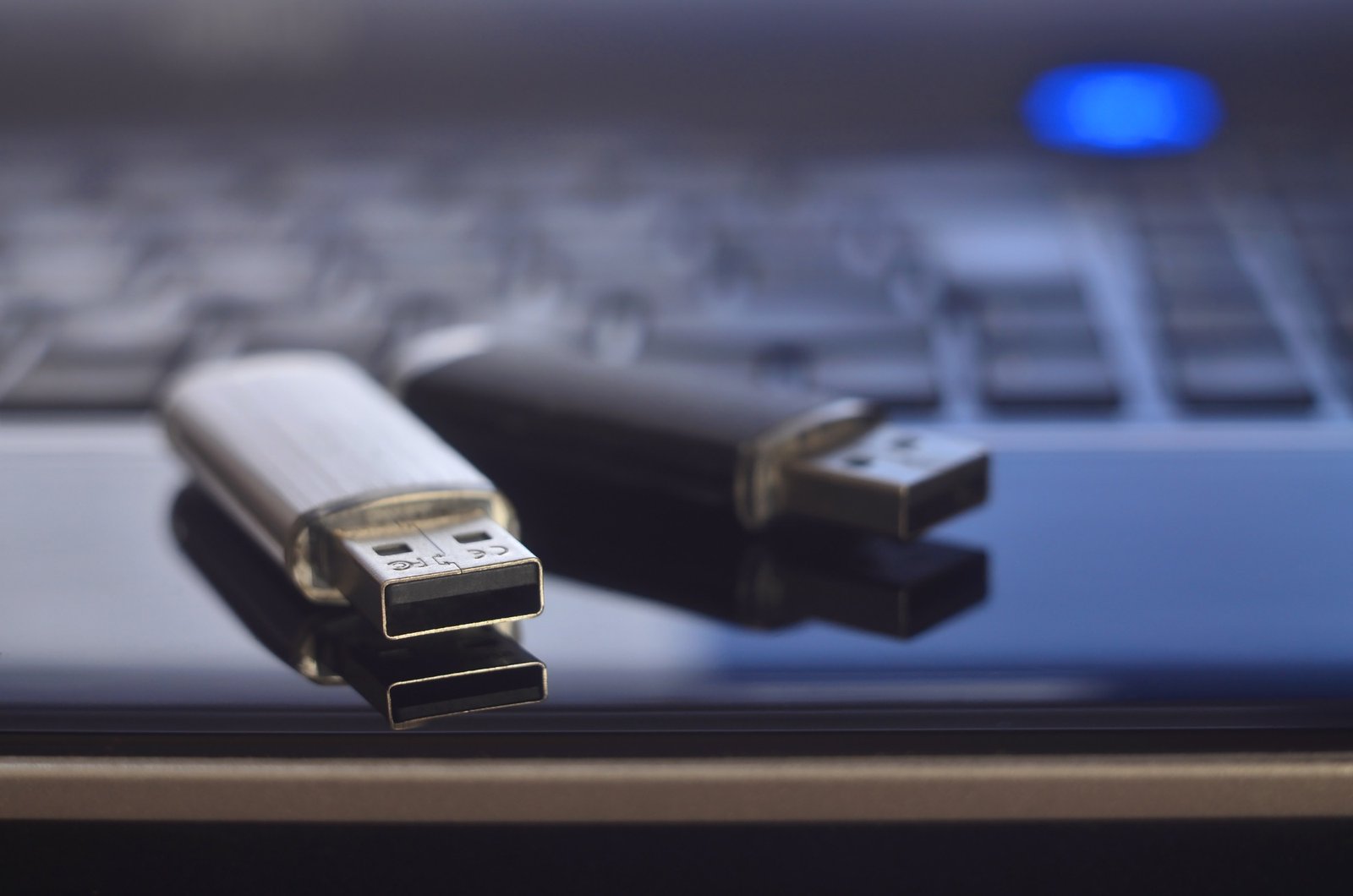
Wenn Windows nicht mehr startet, ist ein bootfähiger USB-Stick das wichtigste Werkzeug, das man haben kann. Er ermöglicht es, den PC von extern zu starten – unabhängig davon, was mit dem installierten System nicht stimmt – und dann Windows zu reparieren, zu aktualisieren oder im Notfall neu zu installieren.
Das Gute: Man braucht dafür keinen funktionierenden PC mit Windows. Ein zweiter Rechner mit Internetzugang reicht, und der USB-Stick selbst muss mindestens 8 GB Speicherplatz haben. Die Erstellung dauert je nach Internetgeschwindigkeit zwischen zehn Minuten und einer Stunde.
Was man braucht
- Einen USB-Stick mit mindestens 8 GB Speicherplatz (alle darauf gespeicherten Daten werden gelöscht)
- Einen funktionierenden Computer mit Windows, macOS, oder Linux
- Internetzugang für den Download
Wichtig vorab: Der USB-Stick wird beim Erstellen vollständig gelöscht und neu beschrieben. Alles was darauf war, ist danach weg.
Methode 1 – Media Creation Tool (Windows, empfohlen)
Microsoft stellt ein offizielles Tool zur Verfügung, das alles automatisch erledigt. Es lädt das aktuelle Windows-Image herunter und schreibt es direkt auf den Stick.
Schritt 1: Auf einem funktionierenden Windows-PC die Microsoft-Seite für Windows aufrufen und das Media Creation Tool herunterladen. Der direkte Weg: in die Suchmaschine „Windows 11 Media Creation Tool“ oder „Windows 10 Media Creation Tool“ eingeben – die offizielle Microsoft-Seite erscheint als erstes Ergebnis.
Schritt 2: Tool starten (als Administrator ausführen falls nötig), Lizenzbedingungen akzeptieren.
Schritt 3: „Installationsmedium erstellen (USB-Flashlaufwerk, DVD oder ISO-Datei)“ wählen.
Schritt 4: Sprache, Edition und Architektur bestätigen – in den meisten Fällen passt die automatische Erkennung. Falls der Stick für einen anderen PC gedacht ist, hier anpassen.
Schritt 5: „USB-Flashlaufwerk“ wählen, den richtigen Stick auswählen, und starten. Das Tool lädt Windows herunter und schreibt alles automatisch auf den Stick.
Nach Abschluss ist der Stick fertig und bootfähig.
Methode 2 – Rufus (für ISO-Dateien oder mehr Kontrolle)
Rufus ist ein kostenloses Tool, das ISO-Dateien auf USB-Sticks schreibt. Es ist besonders nützlich, wenn man bereits eine Windows-ISO-Datei heruntergeladen hat, oder wenn man mehr Kontrolle über das Partitionsschema haben möchte – zum Beispiel für ältere PCs die noch BIOS statt UEFI nutzen.
Rufus ist klein, benötigt keine Installation und zeigt klar an welche Einstellungen für welches Zielsystem passen. Bei modernen PCs mit UEFI und GPT-Partitionierung wählt man in Rufus „GPT“ als Partitionsschema und „UEFI (nicht CSM)“.
Den PC vom USB-Stick starten
Nachdem der Stick erstellt ist, muss der defekte PC von ihm starten – nicht von der internen Festplatte.
Dafür beim Einschalten eine Taste drücken, bevor Windows lädt. Je nach Mainboard-Hersteller ist das F2, F12, Entf, oder Esc. Diese Taste öffnet das Boot-Menü oder das BIOS, von wo aus man den USB-Stick als Startmedium auswählen kann.
Viele Mainboards zeigen beim Start kurz einen Hinweis wie „Press F12 for Boot Menu“ ein. Wer die Taste verpasst, kann einfach neu starten und es erneut versuchen – im BIOS unter „Boot“ lässt sich die Bootreihenfolge dauerhaft anpassen, sodass USB-Sticks immer zuerst geprüft werden.
Was man mit dem Stick machen kann
Nach dem Start vom USB-Stick erscheint das Windows-Installationsmenü. Von dort gibt es verschiedene Wege:
„PC reparieren“ statt „Jetzt installieren“ anklicken – das öffnet die erweiterten Startoptionen mit Reparaturwerkzeugen, Systemwiederherstellung, Eingabeaufforderung und Starthilfe. Das ist der richtige Weg wenn Windows repariert, nicht neu installiert werden soll.
Neuinstallation mit Dateierhalt: Wer „Jetzt installieren“ wählt und dann „Upgrade“ auswählt, kann Windows neu installieren ohne persönliche Dateien zu verlieren. Eine saubere Neuinstallation ohne Dateierhalt löscht dagegen alles.
Für viele Startprobleme – defekter Bootloader, beschädigte Systemdateien, fehlgeschlagene Updates – ist der Reparaturweg der schnellste und schonendste. Die Neuinstallation bleibt die letzte Option, wenn Reparatur nicht mehr möglich ist.