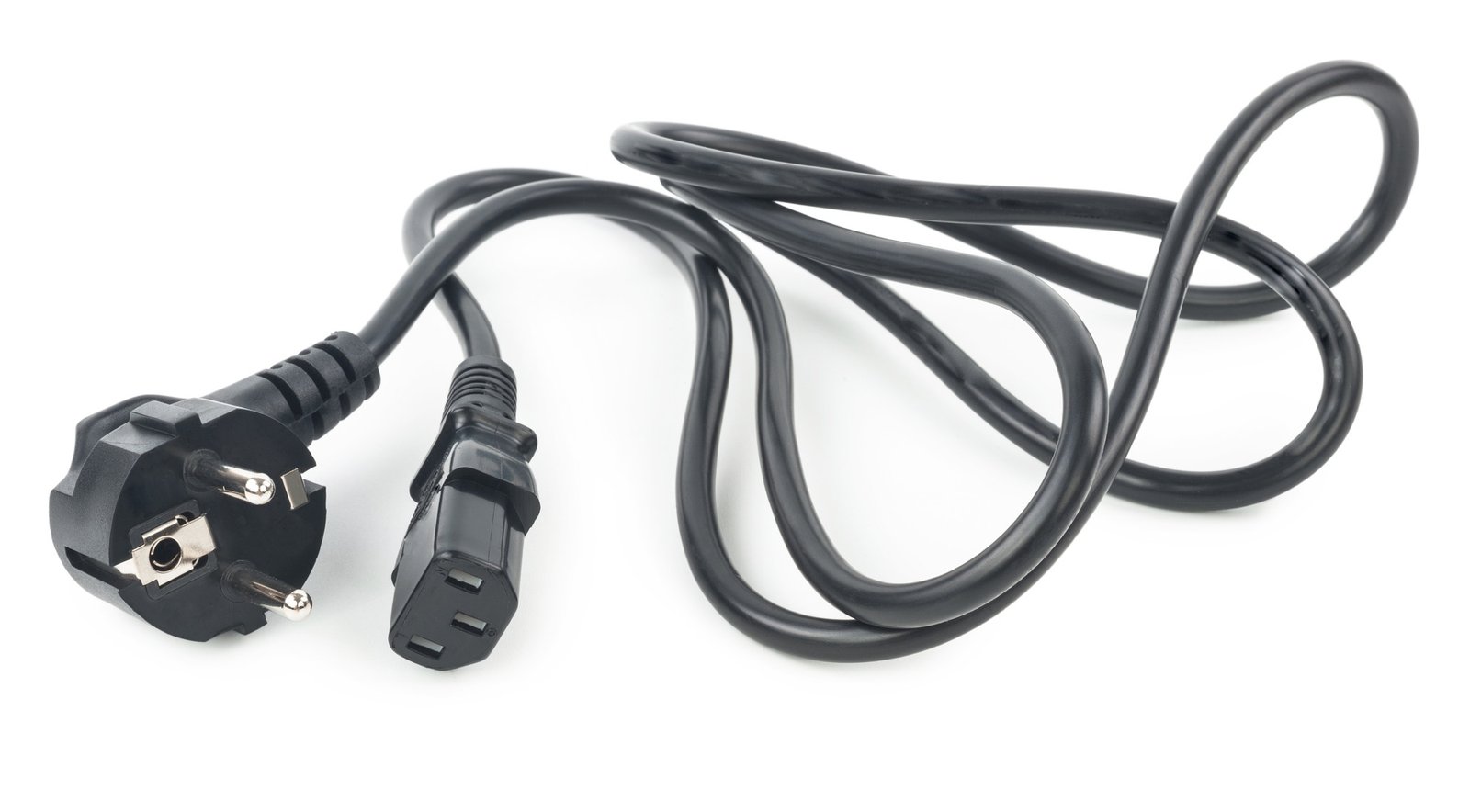
Strom ist da – das Kabel steckt, die Steckerleiste leuchtet, vielleicht blinkt sogar kurz eine LED am Gehäuse. Aber wenn man den Einschalter drückt, passiert schlicht nichts. Kein Lüfter, kein Piepen, keine Reaktion. Der PC verhält sich, als wäre er gar nicht angeschlossen.
Das ist eine der verwirrendsten Varianten eines Startproblems, weil man das Offensichtlichste – die Stromversorgung – bereits ausgeschlossen zu haben glaubt. Tatsächlich ist das aber nicht so einfach. Strom am Gerät bedeutet nicht automatisch, dass der PC die Energie bekommt, die er zum Starten braucht.
Warum „Strom vorhanden“ nicht ausreicht
Viele PC-Netzteile haben einen eigenen Ein-/Ausschalter auf der Rückseite des Gehäuses. Er sitzt direkt neben dem Stromanschluss und ist oft klein und unscheinbar. Wenn dieser Schalter auf „0″ oder „O“ steht, bekommt der PC keinen Strom – egal was vorne am Einschaltknopf passiert.
Das klingt banal, aber es ist einer der häufigsten Gründe für dieses Symptom, besonders nach einem Umzug, nach Reinigungsarbeiten oder wenn jemand anderes am Gerät war. Einmal nachschauen und sicherstellen, dass der Schalter auf „I“ steht.
Dasselbe gilt für die Steckerleiste. Manche haben einen Überspannungsschutz, der bei einem Stromstoß auslöst und sich nicht automatisch zurücksetzt – ein kurzer Druck auf den Reset-Knopf der Leiste kann das beheben. Oder einfach direkt in die Wandsteckdose stecken, um die Leiste als Fehlerquelle auszuschließen.
Das Netzteil als häufigste Ursache
Wenn die Stromversorgung grundsätzlich passt und trotzdem keine Reaktion kommt, ist das Netzteil der wahrscheinlichste Übeltäter. Ein defektes Netzteil kann äußerlich völlig unauffällig sein – kein Geruch, keine sichtbaren Schäden, die Standby-LED am Mainboard leuchtet vielleicht sogar noch. Trotzdem kann es nicht mehr die nötige Leistung liefern, um den Start einzuleiten.
Ein erster einfacher Test: Das Netzteil kurz vom Strom trennen, 30 Sekunden warten und wieder einschalten. Manchmal reicht das, um eine interne Schutzschaltung zurückzusetzen. Löst das Problem nicht dauerhaft, hilft ein genauerer Netzteil-Test weiter.
USB-Geräte und externe Hardware trennen
Es klingt unlogisch, aber angeschlossene USB-Geräte können verhindern, dass ein PC überhaupt startet. Das passiert wenn das BIOS versucht, von einem externen Gerät zu booten – einem USB-Stick, einer externen Festplatte, manchmal sogar einer bestimmten Tastatur oder Maus – und dabei in eine Art Warteschleife gerät, noch bevor irgendetwas auf dem Bildschirm erscheint oder ein Lüfter anläuft.
Alle externen Geräte abziehen: USB-Sticks, Festplatten, Drucker, Hubs. Dann erneut versuchen. Wenn der PC danach startet, war eines dieser Geräte die Ursache. Man kann sie dann einzeln wieder anschließen, um herauszufinden welches.
Kabelverbindungen im Inneren prüfen
Wenn von außen alles stimmt, lohnt sich ein Blick ins Gehäuse. Besonders zwei Verbindungen sind kritisch:
Der 24-Pin-ATX-Stecker ist das große Hauptstromkabel, das vom Netzteil direkt aufs Mainboard geht. Sitzt er nicht vollständig eingerastet, bekommt das Mainboard keinen stabilen Strom – und der PC startet nicht, selbst wenn das Netzteil in Ordnung ist. Einmal lösen, wieder fest eindrücken bis der Clip hörbar einrastet.
Der 4- oder 8-Pin-EPS-Stecker versorgt die CPU separat mit Strom und sitzt in der Nähe des Prozessors, meist oben links auf dem Mainboard. Dieser wird häufig vergessen oder sitzt nach einem Umbau locker. Ohne ihn startet der PC entweder gar nicht oder zeigt keinerlei Reaktion.
Der Einschaltknopf selbst
Seltener, aber möglich: Der Power-Button am Gehäuse ist defekt oder das kleine Kabel, das ihn mit dem Mainboard verbindet, hat sich gelöst. Auf dem Mainboard gibt es einen Header-Block mit kleinen Pins, an dem unter anderem der Power-Button angeschlossen ist – diese Stecker sind winzig und können sich beim Transport oder bei Arbeiten im Gehäuse leicht lösen.
Wer das ausschließen will: Im Mainboard-Handbuch nachschauen welche Pins zum Power-Header gehören, und diese kurz mit einem Schraubenzieher überbrücken. Wenn der PC dann startet, liegt es am Button oder seinem Kabel, nicht am Rest des Systems.
Kondensatoren und Mainboard
Wenn alle genannten Punkte geprüft sind und der PC immer noch komplett tot bleibt, kommt das Mainboard selbst in Betracht. Auf älteren Platinen können Kondensatoren auslaufen – erkennbar an einem leicht gewölbten oder bräunlich verfärbten Kopf der zylindrischen Bauteile. Das ist ein klares Zeichen für ein defektes Board.
Bei neueren Mainboards ist das seltener, aber nicht ausgeschlossen. In diesem Stadium ist ein systematischer Null-Test sinnvoll – PC auf das absolute Minimum reduzieren, um auszuschließen, dass eine andere Komponente das Problem verursacht, bevor man vorschnell das Mainboard verdächtigt.
Was wenn der PC trotz allem nicht reagiert
Komplett keine Reaktion nach allem oben Genannten deutet in den meisten Fällen auf Netzteil oder Mainboard hin. Das sind die beiden Komponenten, die sich zuhause am schwersten zuverlässig diagnostizieren lassen. Ein bekannt funktionierendes Ersatznetzteil kurz anzuschließen – falls vorhanden oder ausleihbar – ist oft der schnellste Weg, das Netzteil sicher ein- oder auszuschließen.