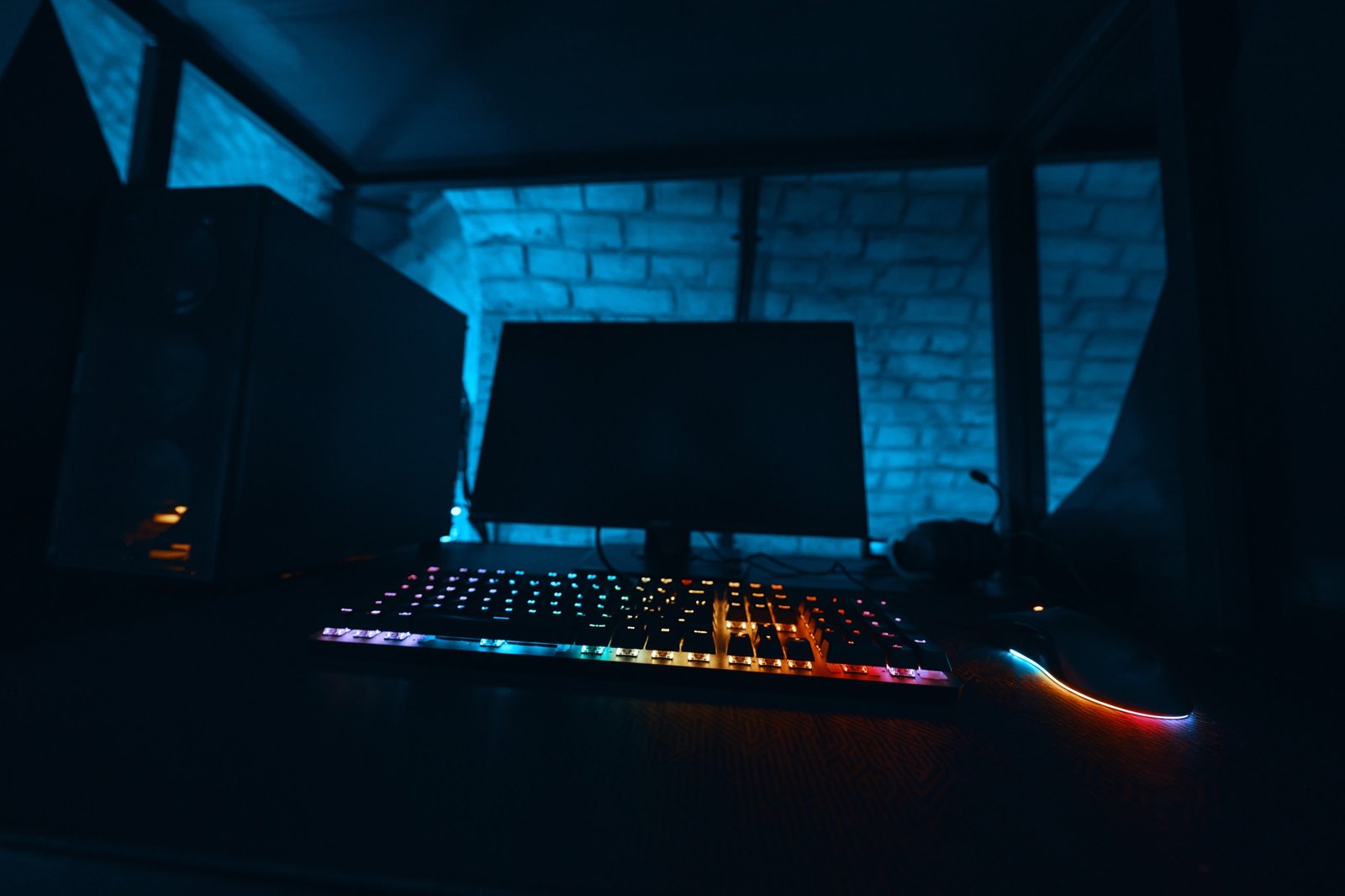
Der PC läuft – Lüfter drehen, LEDs leuchten, das Netzteil summt leise vor sich hin. Aber der Bildschirm bleibt schwarz. Kein Windows-Logo, kein BIOS, nicht mal ein kurzes Aufflackern. Nur: „Kein Signal.“
Diese Situation ist eine der häufigsten Verwechslungsquellen beim Thema PC-Startprobleme. Viele denken sofort, der PC sei kaputt. Dabei ist das Gerät in diesem Moment oft völlig funktionsfähig – das Problem liegt irgendwo zwischen Rechner und Anzeige.
Kein Signal und schwarzer Bildschirm sind nicht dasselbe
Das klingt nach einer Spitzfindigkeit, ist aber für die Diagnose wichtig.
„Kein Signal“ bedeutet: Der Monitor ist an, aber er empfängt kein Bildsignal vom PC. Der Bildschirm selbst funktioniert, er wartet nur auf eine Quelle.
Schwarzer Bildschirm kann bedeuten: Der Monitor empfängt ein Signal, zeigt aber nichts an – was zum Beispiel bei bestimmten Windows-Fehlern passiert, wenn das System läuft aber die Grafikausgabe hängt.
In der Praxis überschneiden sich beide Symptome oft, und die Unterscheidung ist nicht immer eindeutig möglich. Trotzdem hilft dieses Wissen beim Prüfen: Wenn der Monitor „Kein Signal“ anzeigt, liegt das Problem fast immer auf der Hardware-Verbindungsseite, nicht bei Windows.
Das Kabel – der am meisten unterschätzte Faktor
Bevor irgendetwas geöffnet oder umgesteckt wird: das Monitorkabel prüfen.
HDMI-Kabel können im Stecker minimal wackeln, ohne dass es äußerlich auffällt. Dasselbe gilt für DisplayPort. Einmal beides abziehen – sowohl am Monitor als auch am PC – und wieder fest einstecken. Klingt trivial, löst aber erschreckend oft das Problem.
Ein weiterer typischer Fehler: Das Kabel steckt im HDMI-Anschluss des Mainboards, nicht der Grafikkarte. Wer eine dedizierte Grafikkarte verbaut hat, muss den Monitor dort anschließen – nicht am integrierten Ausgang des Prozessors. Mainboard-HDMI und GPU-HDMI sitzen oft nur wenige Zentimeter voneinander entfernt, und man greift leicht zum falschen. Die Grafikkarte ist das größere Steckkarten-Bauteil weiter unten am Gehäuse, mit eigenem Lüfter – dort muss das Kabel hin.
Grafikkarte neu einsetzen
Wenn das Kabel korrekt steckt und trotzdem kein Bild kommt, ist die Grafikkarte selbst der nächste Prüfpunkt.
Eine GPU kann sich minimal aus ihrem PCIe-Steckplatz lösen – durch Erschütterungen, Transport, oder einfach durch das Gewicht der Karte über Zeit. Das Gehäuse öffnen, die Halteklammer am PCIe-Slot lösen, die Karte herausziehen und wieder fest eindrücken bis die Klammer hörbar einrastet.
Wichtig dabei: Wenn die Grafikkarte einen separaten Stromanschluss hat – erkennbar an 6- oder 8-poligen Kabeln, die aus dem Netzteil kommen – muss dieser ebenfalls fest sitzen. Eine GPU die keinen Strom bekommt, gibt kein Bild aus, auch wenn sie mechanisch korrekt sitzt.
Den richtigen Monitoreingang wählen
Moderne Monitore haben oft mehrere Eingänge: HDMI, DisplayPort, manchmal noch VGA oder DVI. Viele schalten beim Einschalten automatisch auf den aktiven Eingang, aber nicht alle. Manche bleiben auf dem zuletzt genutzten Eingang stehen – auch wenn dort gerade gar nichts angeschlossen ist.
Am Monitor selbst über das Menü den Eingang manuell auf den richtigen Anschluss setzen. Das übersieht man leicht, besonders wenn der Monitor neu oder nach einem Umbau anders angeschlossen wurde.
RAM als Ursache für schwarzen Bildschirm
Schwarzer Bildschirm trotz laufendem PC – das ist auch ein klassisches Symptom eines RAM-Fehlers. Wenn der Arbeitsspeicher nicht korrekt erkannt wird, kommt der PC über den POST nicht hinaus und gibt kein Bild aus. Manchmal piept er dabei, manchmal nicht.
RAM-Riegel herausnehmen, Kontakte kurz säubern (ein trockenes Tuch oder Radiergummi reicht für die Goldkontakte), wieder einsetzen. Bei zwei Riegeln testweise nur einen einbauen und schauen ob dann ein Bild erscheint.
Was ist mit dem Monitor selbst?
Manchmal ist es tatsächlich der Monitor. Nicht kaputt im großen Sinne – aber vielleicht spinnt die Hintergrundbeleuchtung, oder das Gerät startet nach einem Stromausfall nicht mehr korrekt.
Einfacher Test: Monitor komplett vom Strom trennen, eine Minute warten, wieder einschalten. Manche Monitore brauchen diesen Neustart um sich zurückzusetzen.
Wenn ein zweiter Monitor oder Fernseher mit HDMI verfügbar ist: kurz dort anschließen. Wenn dort ein Bild erscheint, liegt das Problem beim ursprünglichen Monitor, nicht beim PC.
Integrierte Grafik als Fallback
Bei PCs mit Prozessoren die eine integrierte Grafikeinheit haben (die meisten Intel-CPUs, viele AMD Ryzen), gibt es oft einen zweiten Videoausgang direkt am Mainboard. Wenn die dedizierte Grafikkarte ein Problem hat, kann man testweise das Kabel dort anschließen – um zumindest zu prüfen ob das System grundsätzlich bootet und ein Bild ausgeben kann.
Das ist kein dauerhafter Zustand, aber ein nützlicher Diagnoseschritt. Wenn über den Mainboard-Ausgang ein Bild erscheint, liegt das Problem bei der GPU oder ihrer Verbindung.
Wenn weiterhin kein Bild kommt
Wenn nach all diesen Schritten immer noch kein Signal ankommt, lohnt sich ein Blick auf den allgemeinen Diagnosepfad. Ein systematischer Null-Test – PC auf die minimale Konfiguration reduzieren – hilft dabei, die Ursache weiter einzugrenzen. Manchmal liegt es dann doch an einem tieferliegenden Problem wie dem Mainboard oder der CPU, das sich ohne weitere Diagnose nicht eindeutig benennen lässt.